

Geriausi biudžeto programėlės 2026-aisiais
Apžvalga populiariausių biudžeto programėlių — jų funkcijos, pranašumai ir kurie yra geriausiai tinkamos pradedantiesiems.
Skaityti toliauŽingsnis po žingsnio nurodymai, kaip sukurti paprastą biudžeto šabloną, kuris padės sekti tavo išlaidas per mėnesį.

Excel yra vienas iš populiariausių įrankių biudžeto valdymui. Jis yra paprasta naudoti, lanki ir – svarbiausia – jau turi dauguma kompiuterių. Nereikia mokėti brangios programos ar registruotis į sudėtingas svetaines. Tiesiog atidarai failą ir pradedi.
Šis vadovas skirtas pradedantiesiems. Neprielaužausime, kad žinai Excel formulės. Sudarysime paprastą šabloną, kuris nuo pat pirmosios dienos padės tau matyti, kur dingsta tavo pinigai.
Nereikia techninių žinių
Saugoma tik tavo kompiuteryje
Keiti kaip nori, kada nori
Paleidžia Excel ir spustelėki "Naujas darbaknygė". Tai jau turėtų būti paruošta. Jei naudoji Google Sheets, procesas beveik identiškas – tiesiog naudoji savo Google paskyrą.
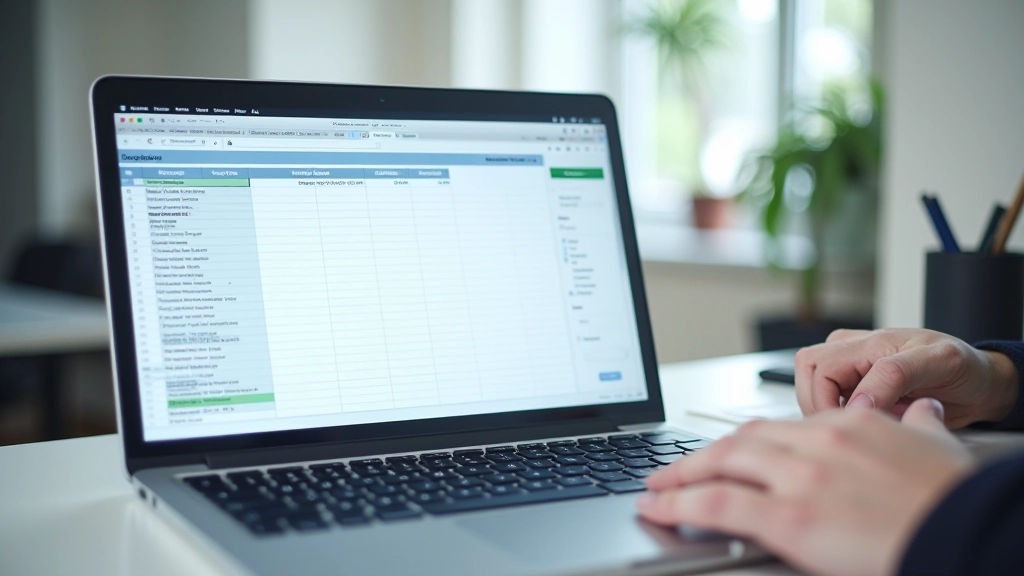
Pirmoje eilutėje sukurk šias antraštes: Data, Kategorija, Aprašymas, Suma. Tai pagrindinės dalys – jas naudosite kiekvienam įrašui. Formatuoti antraštes: padaryk juos paryškintus ir su fono spalva. Naudotojas matys, kur prasideda jų duomenys.
Mūsų šablone yra 4 pagrindinės kategorijos: Maistas, Transportas, Pramogos ir Kita. Žinoma, galite jas keisti pagal savo poreikius.
Šis straipsnis yra tik edukacinis ir nėra finansinis ar investavimo patarimas. Rezultatai gali skirtis priklausomai nuo jūsų asmeninės situacijos ir biudžeto valdymo praktikos. Visada geriausia konsultuotis su finansų specialistu, jei reikia konkrečios pagalbos.
Pradėk įvesti savo kasdienes išlaidas. Kiekvieną dieną ar savaitę užsirašyk, ką išleidi. Jei nori sumatyti šablono galią – nuo karto pastebėsi skirtumą. Dažnai žmonės nesuvokia, kiek pinigų išleidžia nedideliem dalykam. Šis procesas atveria akis.
Patarimas: Sukurk datų formulę, kad nereikėtų ją rašyti kaskart. Excel gali automatiškai pridėti šiandieninę datą – tai sutaupo laiko.
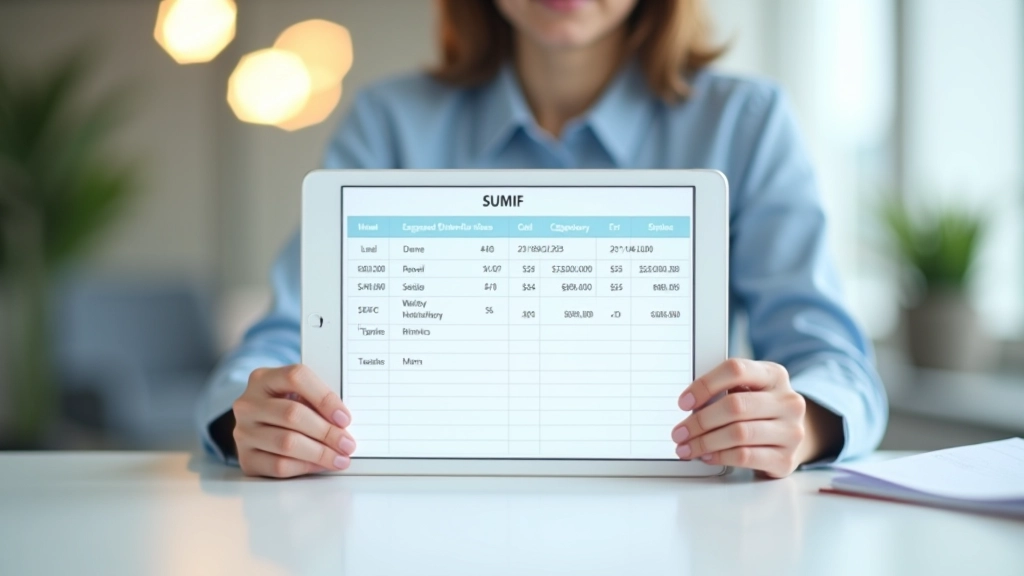
Dabar svarbi dalis – automatinis sumuojimas. Naudosime SUMIF funkciją. Šita formulė skaičiuoja visas sumas pagal kategoriją. Pavyzdžiui, jei nori žinoti, kiek iš viso išleidi maistui per mėnesį – formulė tai automatiškai apskaičiuoja.
Formulė atrodo taip: =SUMIF(C:C,"Maistas",D:D). Tai reiškia: "Skaičiuok visas sumas iš stulpelio D, jei stulpelyje C yra žodis Maistas". Nesijaudink – Excel padės tau ją sukurti.
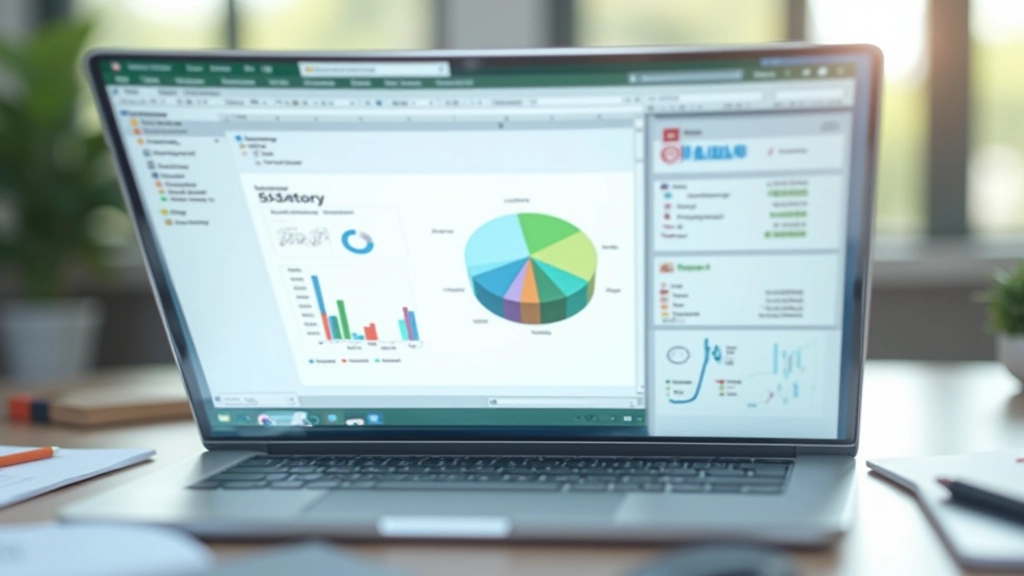
Grafikai padeda geriau suprasti duomenis. Pasirink savo sumuotus duomenis – kategorijas ir jų sumas – ir paprašyk Excel sukurti grafiką. Daugumoje atveju tinka skritulinė diagrama arba stulpelinė diagrama.
Grafikas padaro biudžetą vizualiau. Kuomet matai, kad 40% jūsų išlaidų eina maistui – jis daro daugiau įspūdžio nei tik skaičiai. Dėl šios priežasties daugelis žmonių pradeda skirti biudžetui daugiau dėmesio.
Dabar, kai jau turi pagrindinį šabloną, štai keletas idėjų, kaip jį pagerinti:
Kiekvienai kategorijai nustatyk tikslą. Pvz., "Maistui per mėnesį skirtu 200 eurų". Excel gali pažymėti, jei viršijęs limitą.
Nuo savaitės iki savaitės peržiūrėk duomenis. Suprask, kur gali sutaupyti. Mažos pastangos nuolat – dideli rezultatai laiku.
Padaryk šabloną vienam mėnesiui, tada nukopijuok jį sekantiem mėnesiam. Greitai gali stebėti biudžeto tendencijas.
Spalvink kategorijas, naudok paryškintą šriftą, pridėk sąlyginį formatavimą. Gražesnis šablonas – labiau nori jį naudoti.
Išsaugok failą OneDrive arba Google Drive. Tokiu būdu gali jį pasiekti iš telefono ar kitų įrenginių.
Excel filtrai leidžia greitai rasti konkrečias išlaidas arba kategoriją. Jei nori matyti tik liepos pradžios operacijas – filtras tai suradins per sekundę.
Excel biudžeto šablonas yra paprastas, bet galingas įrankis. Jei pradėjai skaityti šį straipsnį ir vis dar neturi šablono – dabar yra laikas jį sukurti. Nereikia tobulo – tiesiog sukurk jį ir pradėk naudoti.
Daugelis žmonių sustoja, nes mano, kad reikia didelio skaičiaus ar sudėtingos formulės. Tiesą sakant, pradžia gali būti visiškai paprastas 4 stulpelių šablonas. Laike laiku, kai tu pradėsi matyti savo pinigų srautą, norėsi jį patobulinti.
Pirmasis žingsnis – tiesiog pradėti. Likusi dalis ateina natūraliai.

Autorius
Redakcijos Komanda
Parengta Biudžeto Meistras redakcijos komandos, orientuotos į praktiškus ir patikimus biudžeto valdymo vadovus.
Apžvalga populiariausių biudžeto programėlių — jų funkcijos, pranašumai ir kurie yra geriausiai tinkamos pradedantiesiems.
Skaityti toliau
Išmok naudingausias skaičiuoklės formules, kurios automatizuos tavo biudžeto skaičiavimus ir sutaupys laiko.
Skaityti toliau
Supratimas, ką rodo tavo biudžeto skaičiai ir kaip panaudoti šią informaciją geresniam sprendimų priėmimui.
Skaityti toliau